作为副业博主,我尝试过不少建站平台和各种副业方向,目前还没真正赚到钱(目前2026.8连成本的一半都没赚回来)。过程中踩了不少坑,也试了很多方法,我会把这些真实经历陆续记录下来。
目前我自己在用、也比较推荐的是 Hostinger。原因很简单:价格便宜、访问速度快、支持中文后台和支付宝付款,而且有联盟佣金。这篇教程会手把手教你从零开始,用支付宝完成购买,最快30分钟建好自己的网站。建好之后,你可以:
- 搭建个人工作/学习工具站
- 做内容流量站,靠展示广告赚钱
- 做联盟营销、卖服务或卖数字产品来变现
- 做英文站赚老外的钱
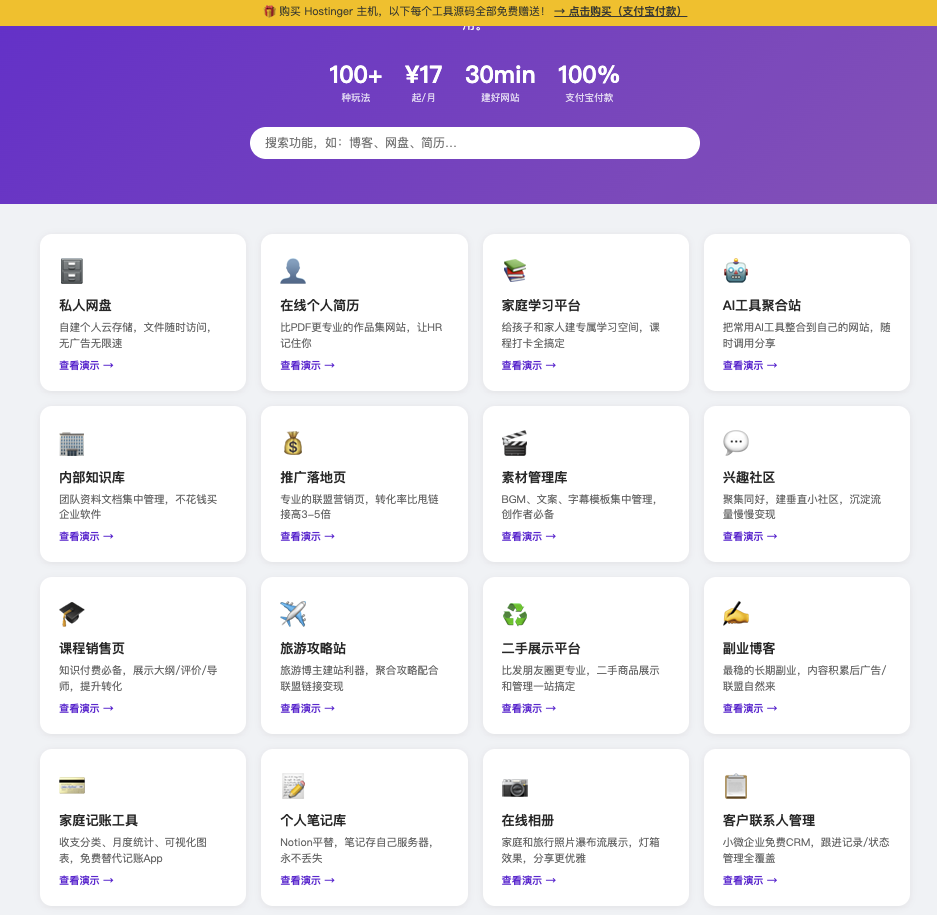
如果不知道买了能干什么?看这里 https://zuofuye8.cn/tools/hostinger-demos/hub.html
如果你建网站只为了赚钱先看这一篇:【我建站1个月的真实情况】
为什么选 Hostinger?
Hostinger 是立陶宛的全球网站托管服务商,前身叫 Hosting Media,2004 年成立(不是小厂不会跑路),2011 年正式改名 HostingerHostinger。服务全球 150 多个国家,数百万用户,属于欧洲增长很快的主机厂商。
主营产品
共享虚拟主机:主打低价,自带自研 hPanel 面板,一键安装 WordPress,适合新手博客、小展示站;共享 CPU 内存,无 root 权限(无法部署python)不过网站也够用了。
WordPress 托管主机:专门优化 WP 网站。
KVM‑VPS 云服务器:完整 root 权限,可以跑 Node.js、Docker 等程序。
附加服务:域名注册、免费 SSL 证书、AI 建站工具、企业邮箱、CDN 加速。
机房遍布:美国、欧洲、新加坡、印度、巴西等地区
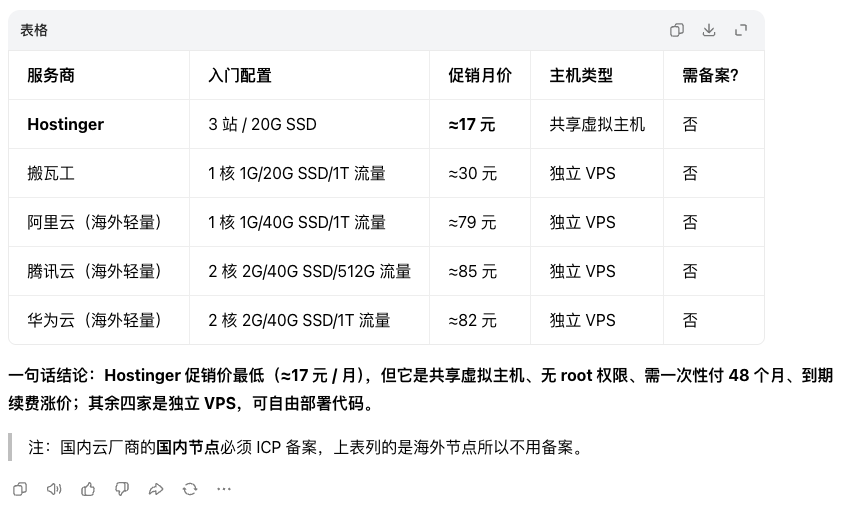
- 最低套餐 2.39美元/月,折合人民币约17元,性价比极高
- 支持支付宝直接付款,不需要信用卡
- 服务器在全球多个地区,国内访问速度不错
- 中文后台,操作简单
- 免费送 SSL 证书 + 免费域名(购买12个月以上)
大家最关心的价格
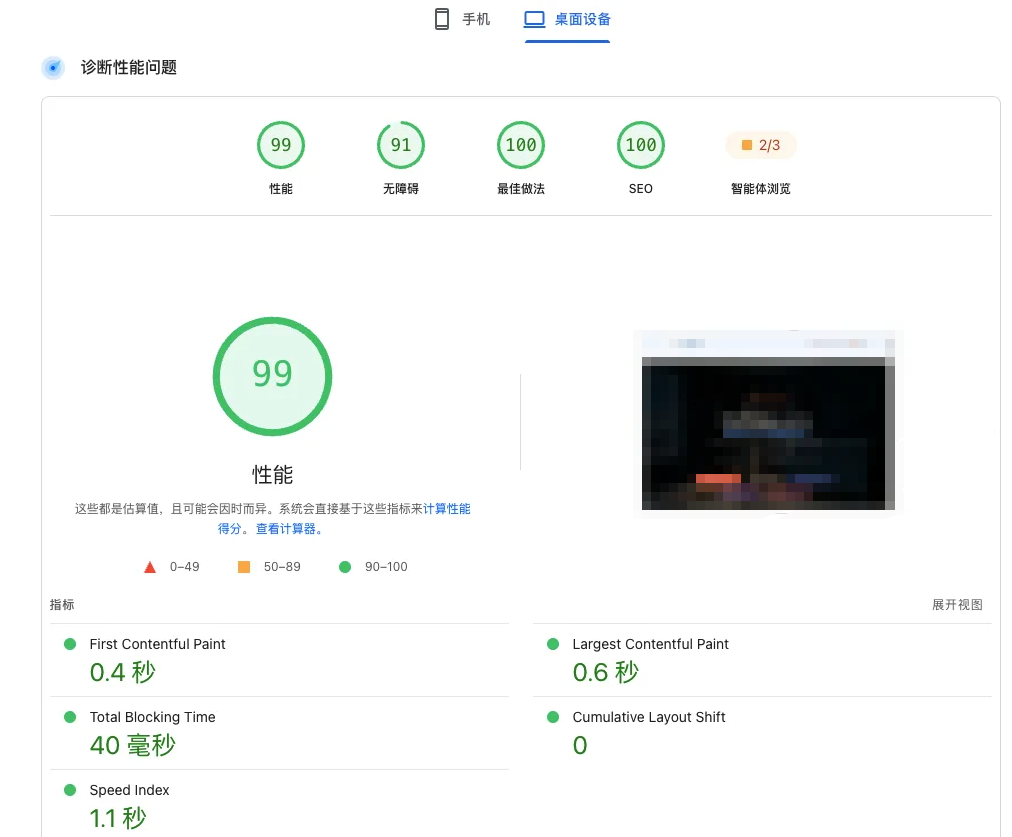
大家最关心的网站性能和访问速度,国内访问500K左右可以支持你看在线视频,日常网页访问完全够用!
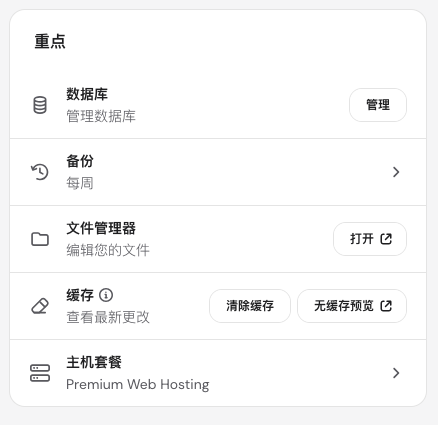
重要的是有全球cdn加速(缓存)加速和网站数据免费备份(每7天)
第一步:进入购买页面
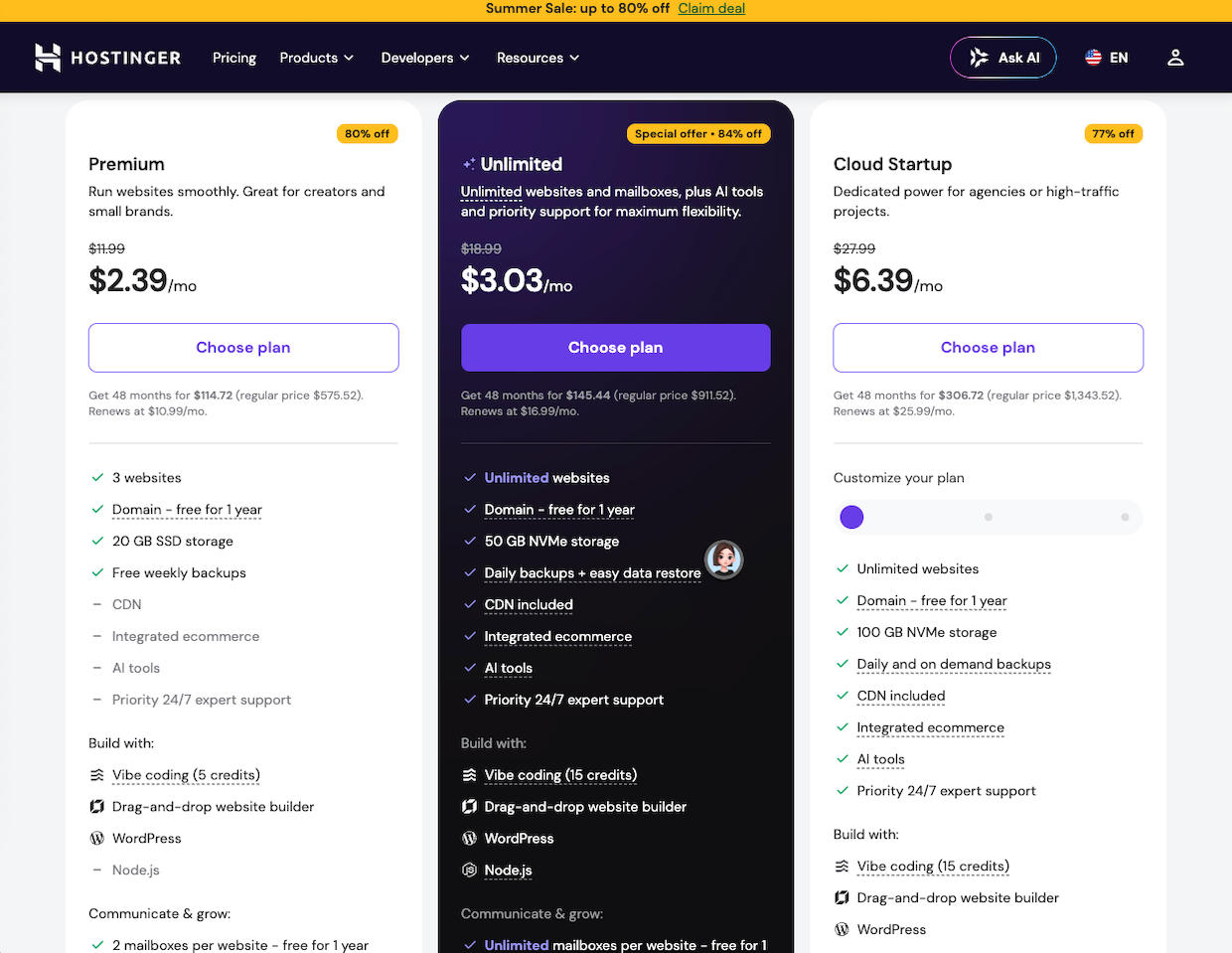
点击进入 Hostinger 官网,找到主机套餐页面。建议选择 2.39美元/月的入门套餐,对于新手博客、副业展示站来说完全够用。通过我的链接购买你可以享受8折优惠点击即可购买(我也可以赚取佣金)
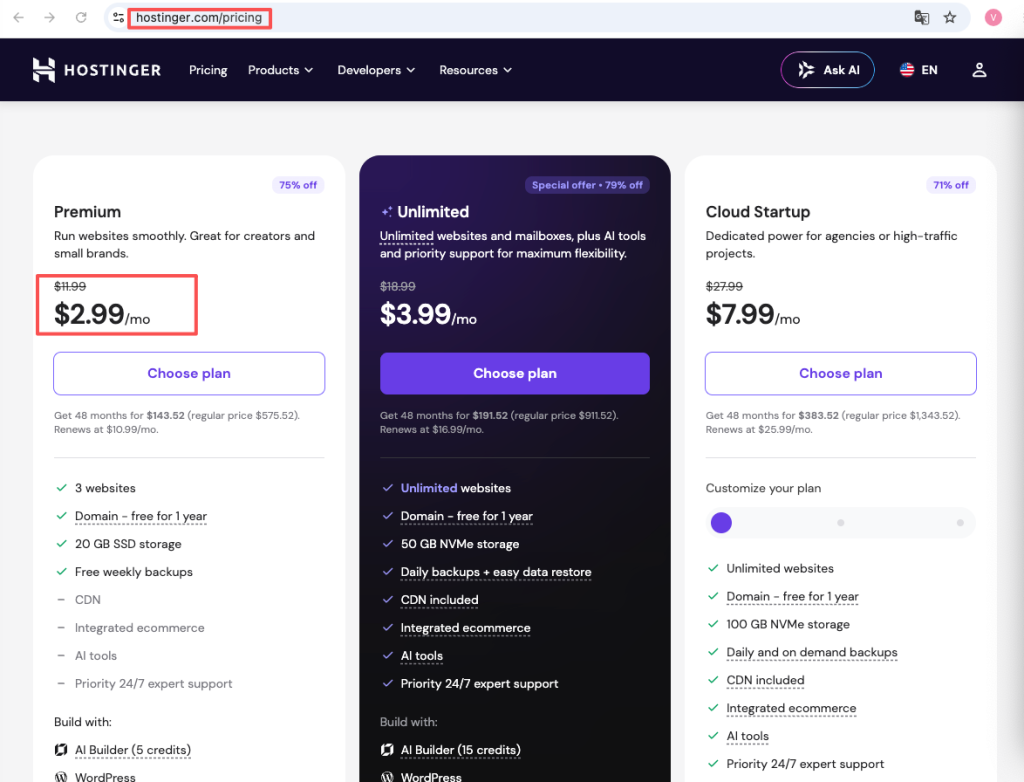
如果有质疑可以看自己直接购买的价格
第二步:选择套餐
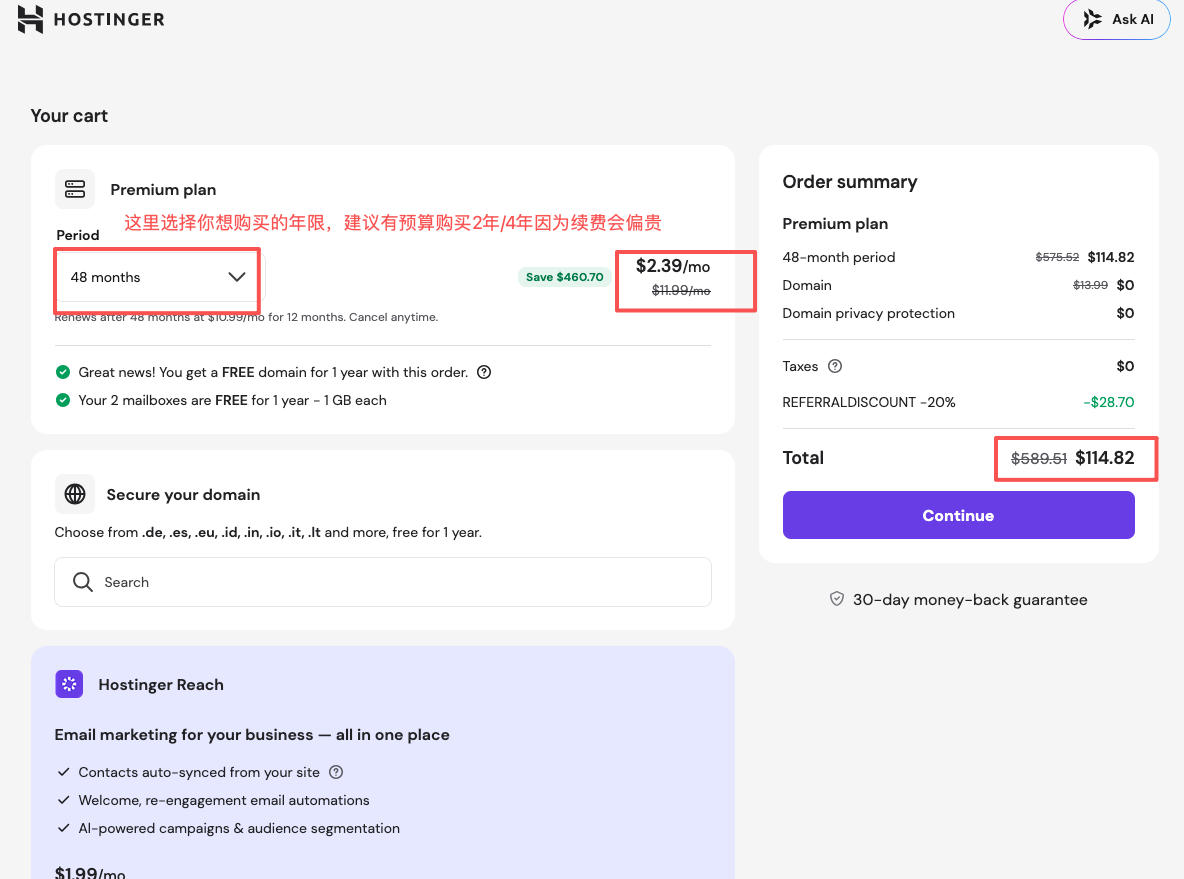
页面上有多个套餐可以选择,根据自己的需求来定。刚开始做副业的朋友,入门套餐足够了,以后可以随时升级。(记住购买地区选择亚洲)
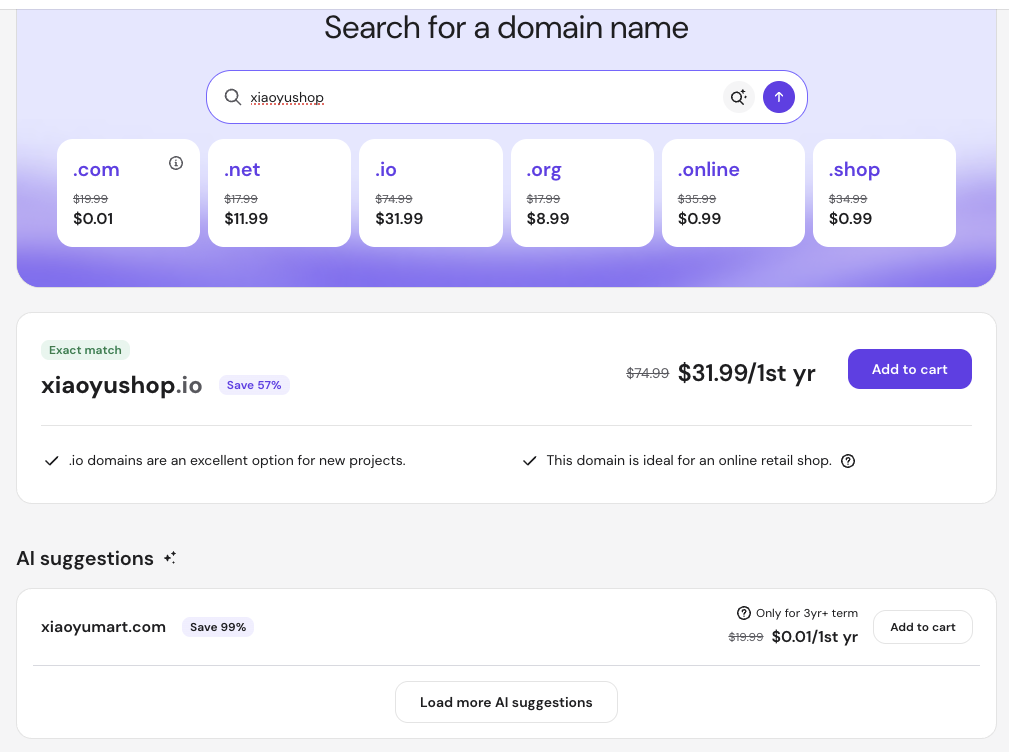
第三步:购买域名
购买12个月以上的套餐,第一年域名只需1美元。建议直接在这里一起买,省去后续绑定的麻烦。域名就是你网站的地址,比如 example.com。建议购买.com 或.org 域名。不建议其他域名因其他域名微信可能内无法打开 com 或org 域名完全没有问题。
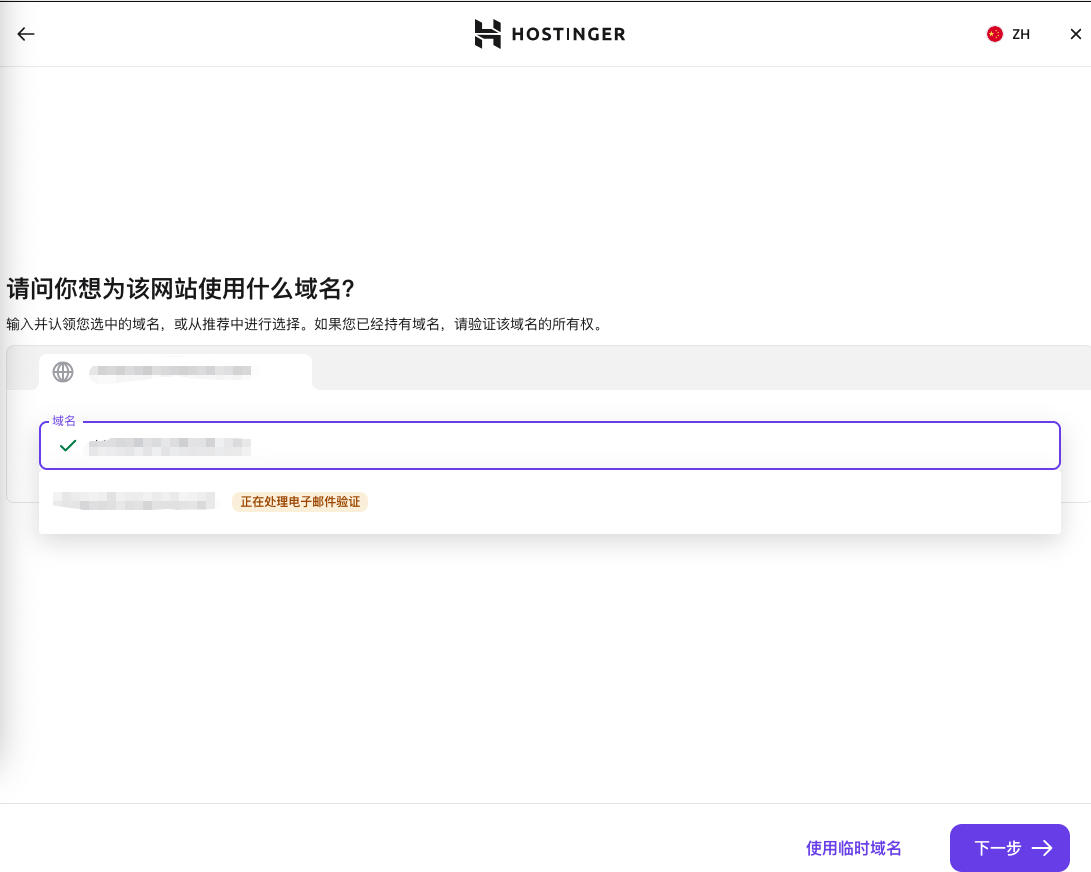
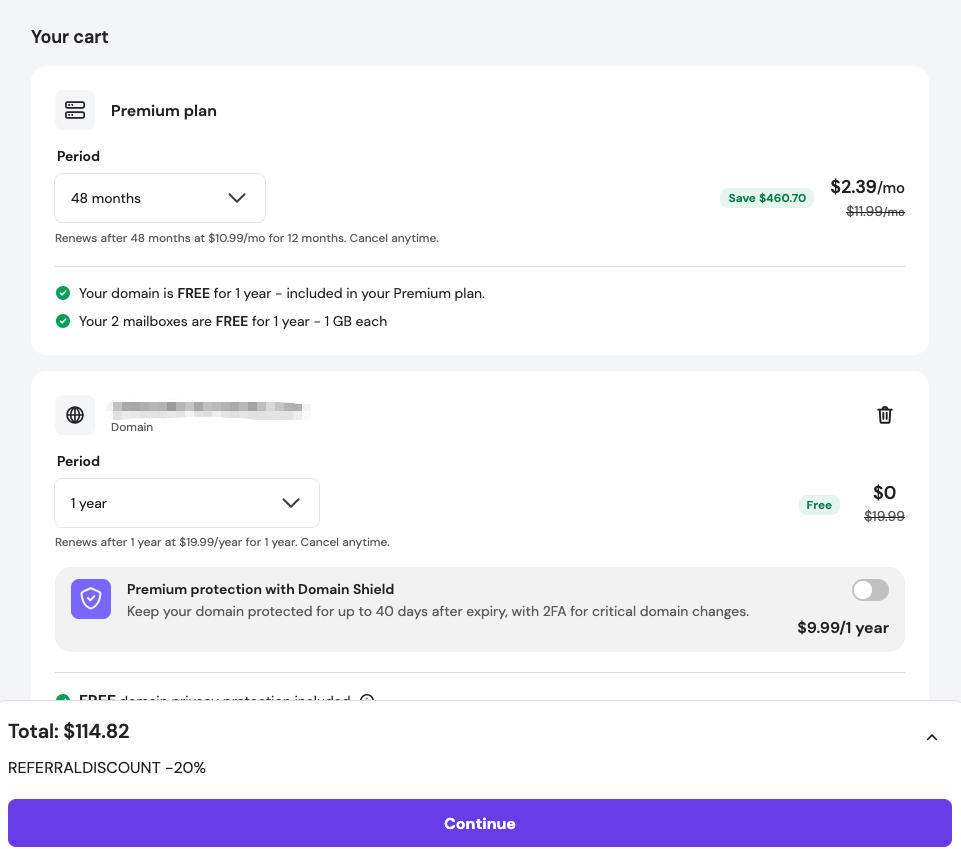
第四步:确认结算价格
加入套餐和域名后,可以在右侧看到最终结算金额。核对无误后继续下一步。
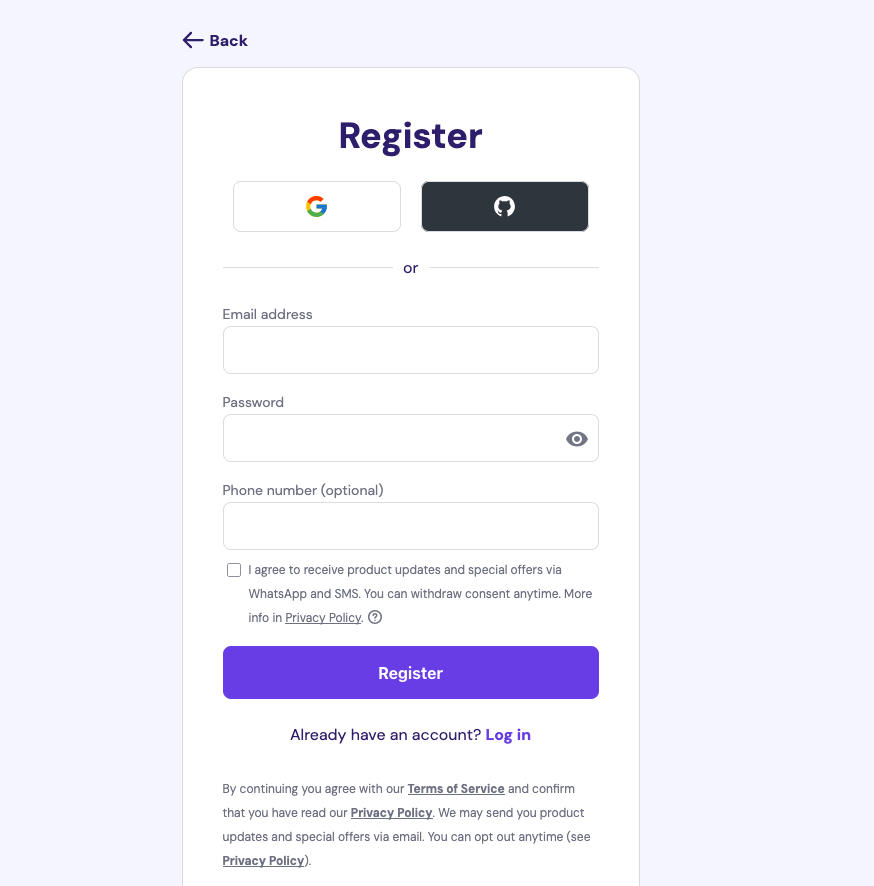
第五步:注册账号
系统会提示你注册账号。建议使用微软邮箱或163邮箱,国内访问稳定,后续验证邮件能正常收到。
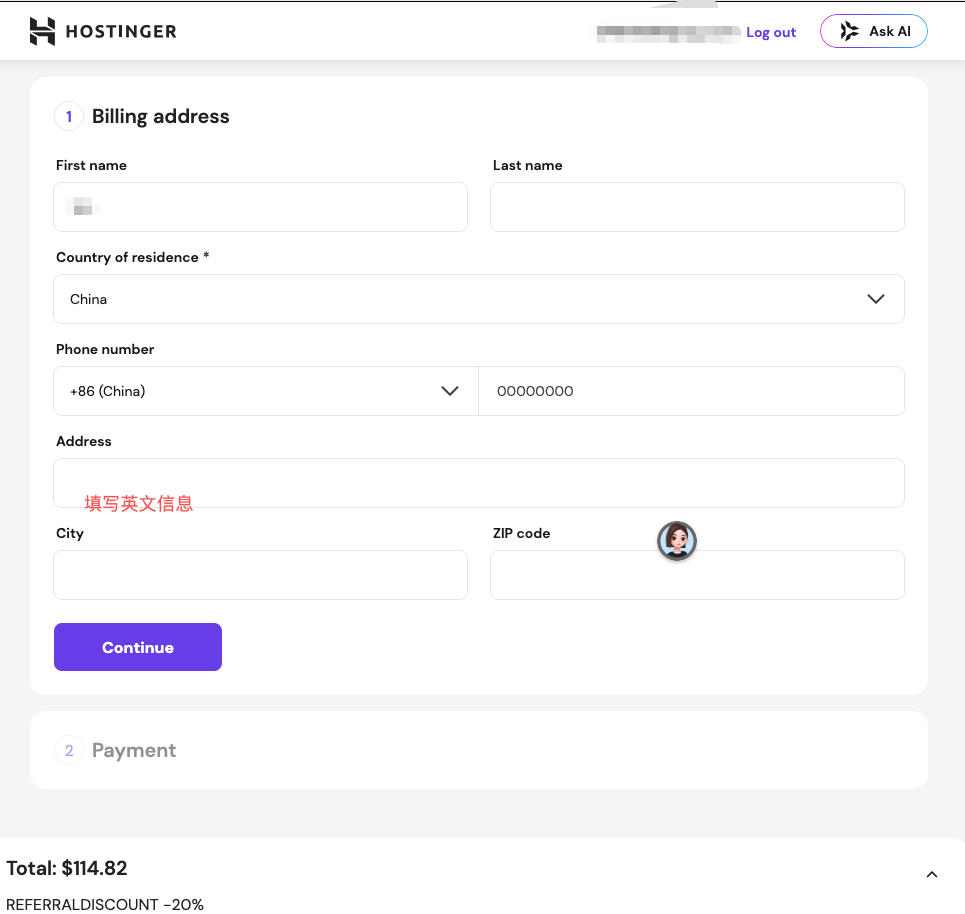
第六步:填写个人信息
填写基本信息。尽量填真实信息,Hostinger 平台不会对外公布你的个人数据,主要用于账号找回和账单记录。
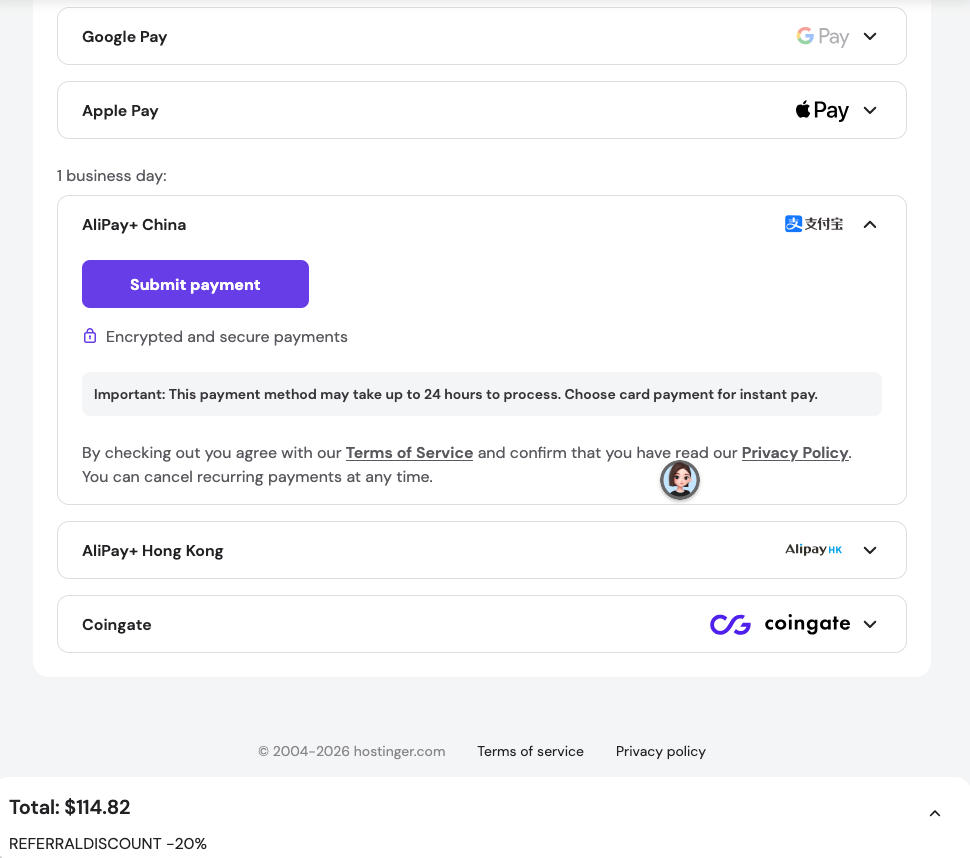
第七步:选择支付宝付款
到了付款页面,在支付方式里找到支付宝(Alipay),点击选择。这是最方便的付款方式,不需要信用卡。
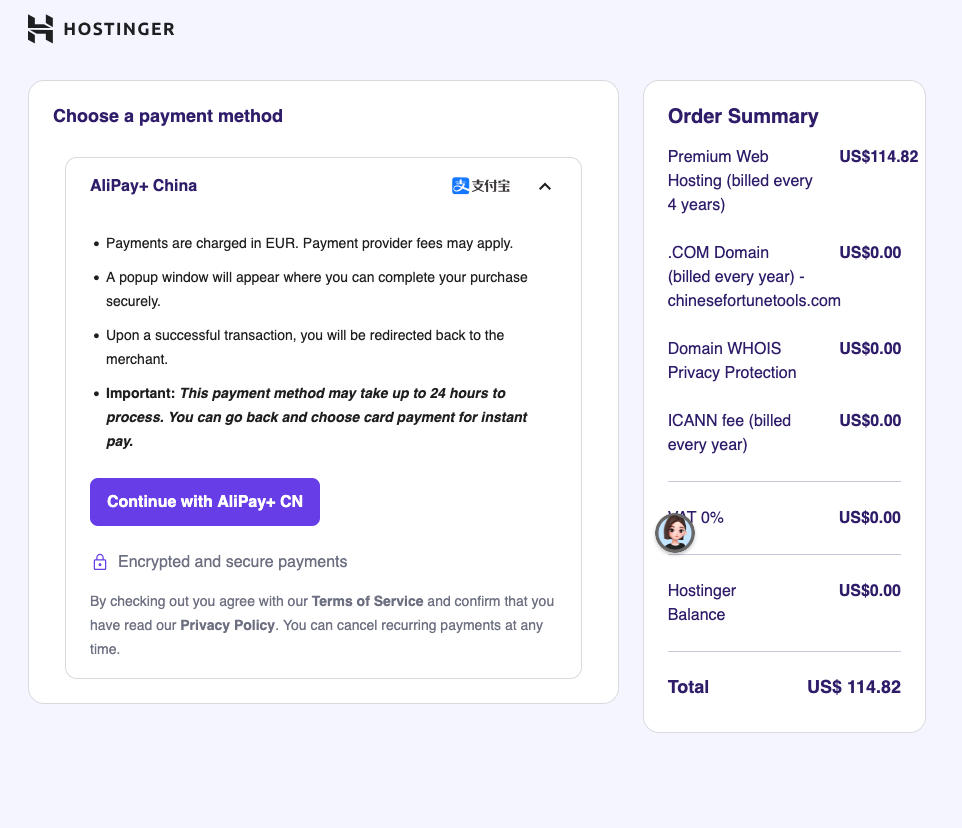
第八步:再次确认购买信息
系统会再次显示你的购买明细,确认套餐、域名、价格都正确后,点击”确定”完成购买。
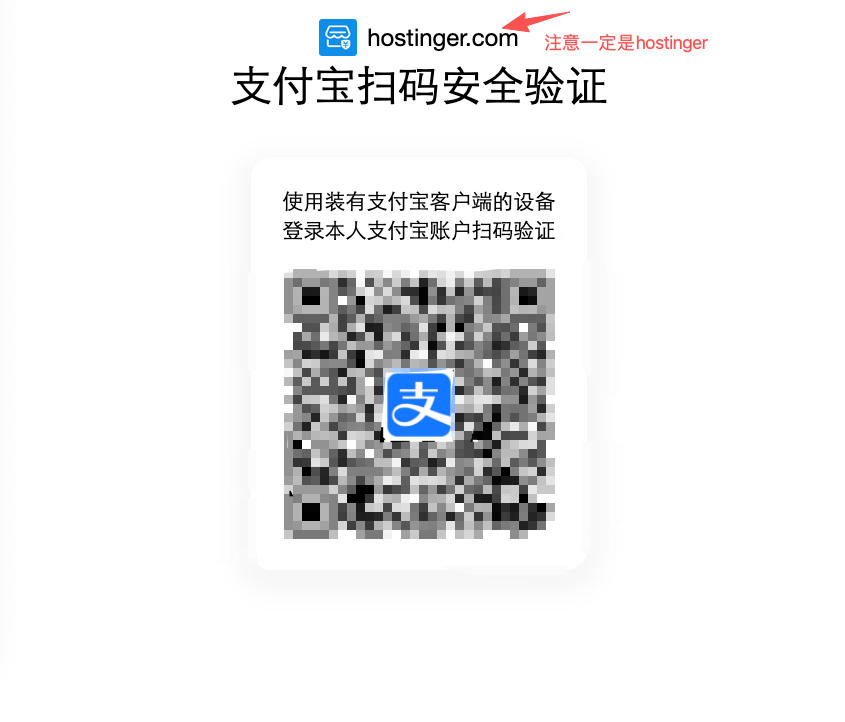
第九步:扫码完成支付
页面会弹出支付宝二维码,用手机支付宝 App 扫码即可完成付款。整个支付过程不超过1分钟。
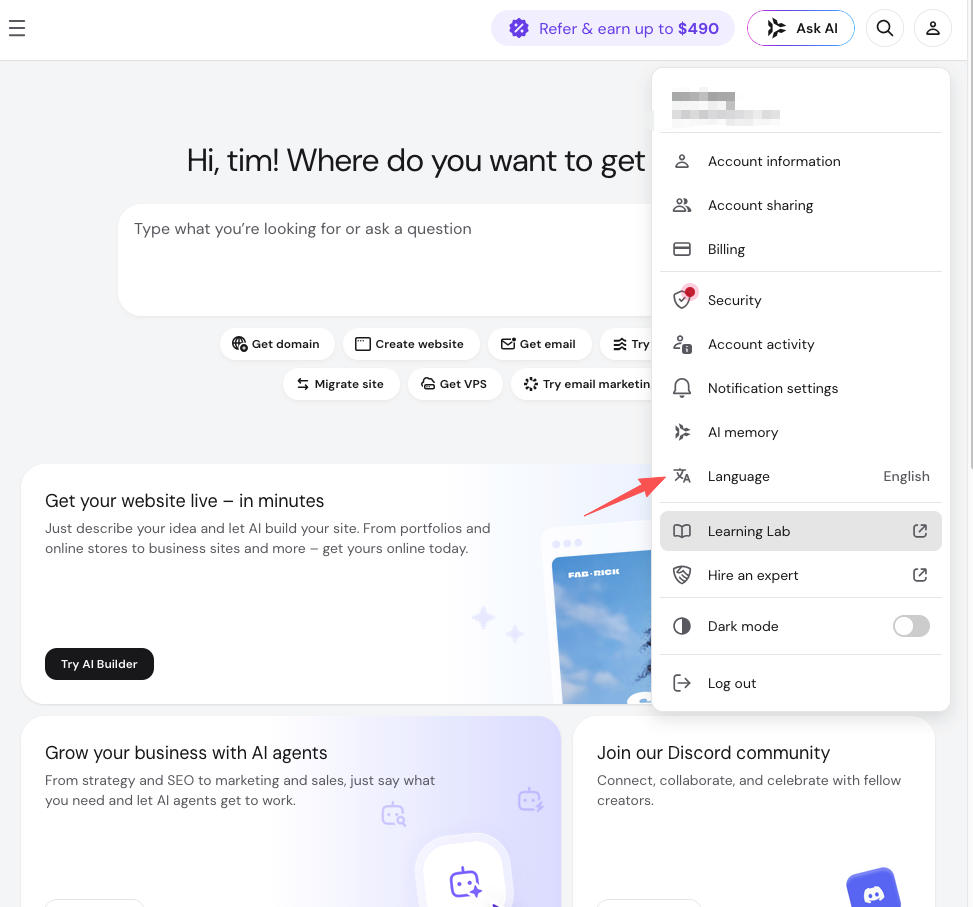
第十步:将界面切换为中文
支付完成后进入 Hostinger 控制面板。默认是英文界面,可以在右上角找到语言设置,切换为中文,操作更顺手。(小技巧如果购买前切换为中文购买价格会更高)
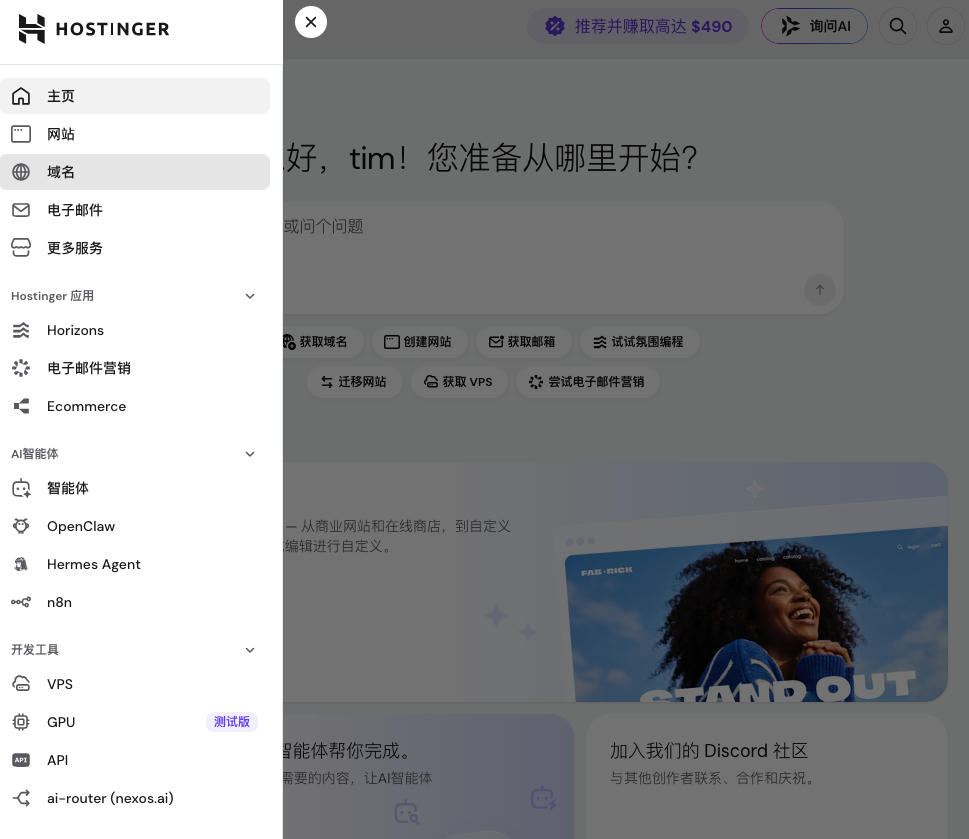
第十一步:进入网站和域名管理
中文界面下,点击顶部导航的“网站和域名”,可以看到你购买的所有主机空间和域名。
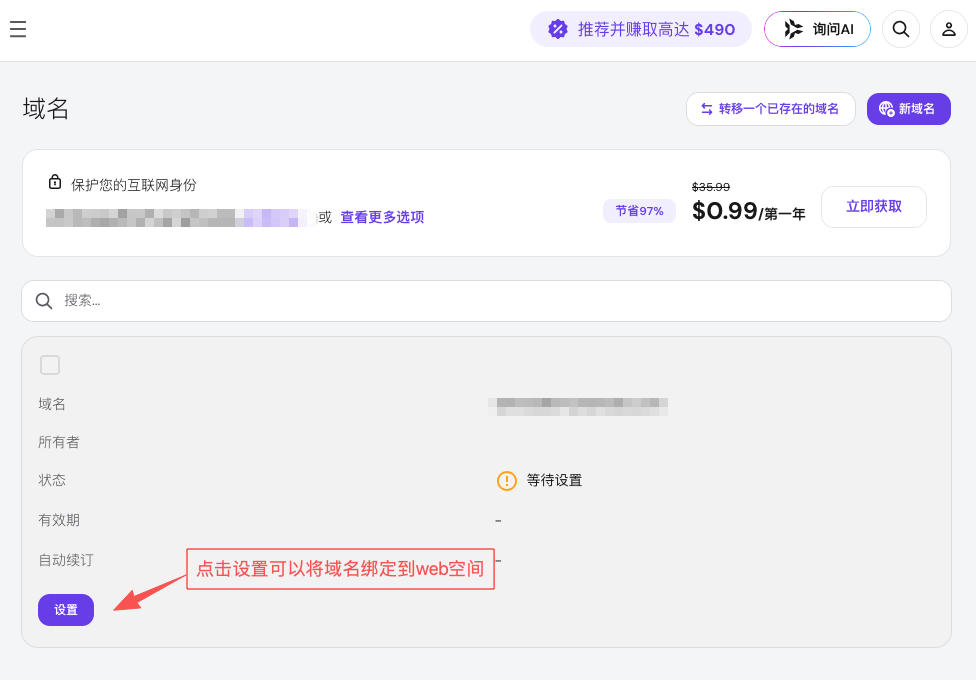
第十二步:绑定域名
如果你的域名和主机是分开购买的,需要在这里绑定域名。按照提示输入域名地址,点击绑定即可。
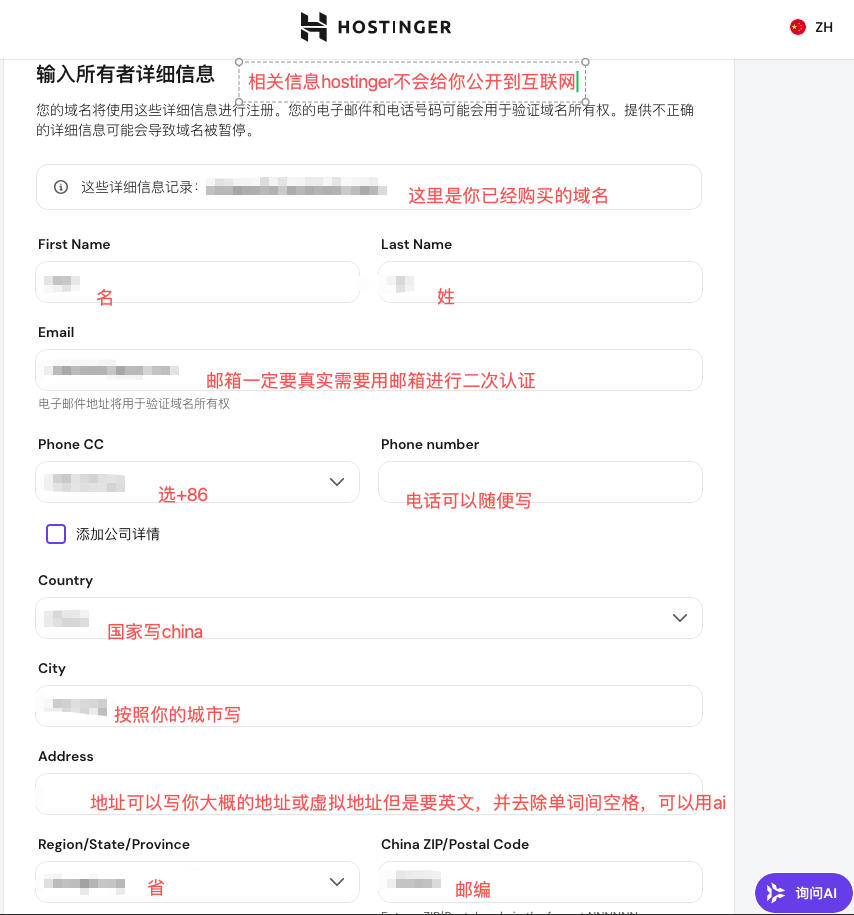
第十三步:填写域名注册信息
购买域名后,需要填写域名所有人的联系信息(WHOIS 信息)。注意:Hostinger 会自动启用 WHOIS 隐私保护,公众在网上查到的是 Hostinger 的信息,你的真实信息不会暴露。
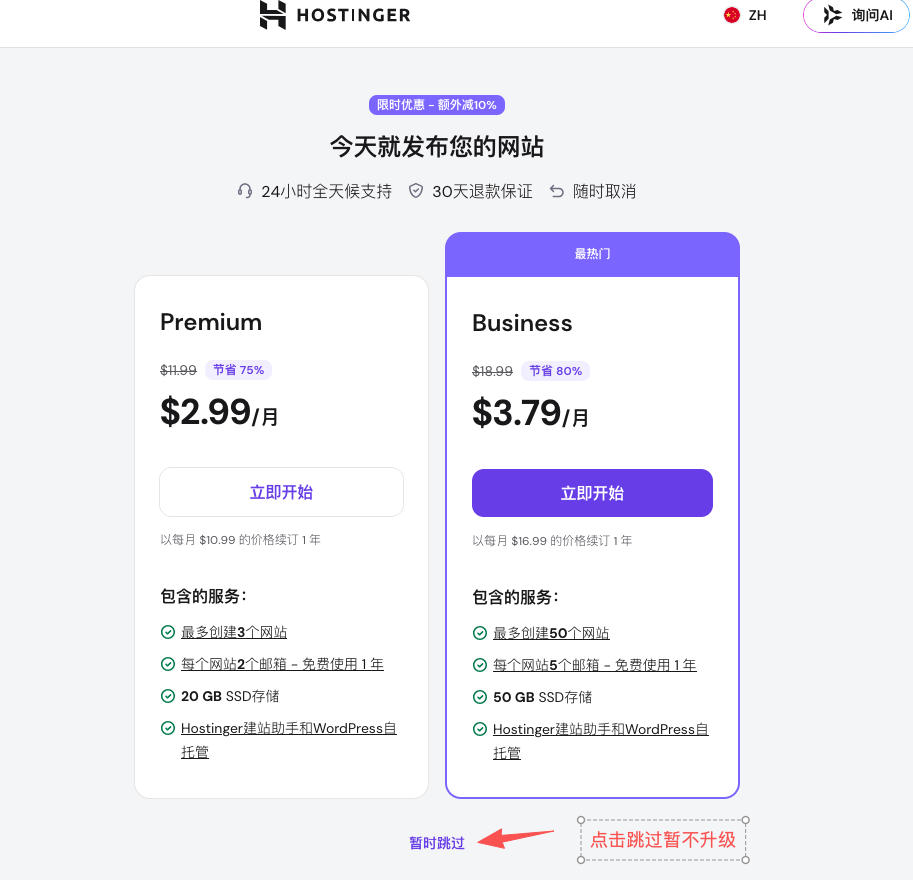
第十四步:完成,点击进入
域名注册信息填写完毕后,系统显示”已完成”。点击”进入”按钮,继续后续操作。
第十五步:确认域名信息
系统会展示你的域名详情,包括到期时间、DNS 状态等。确认信息无误即可。
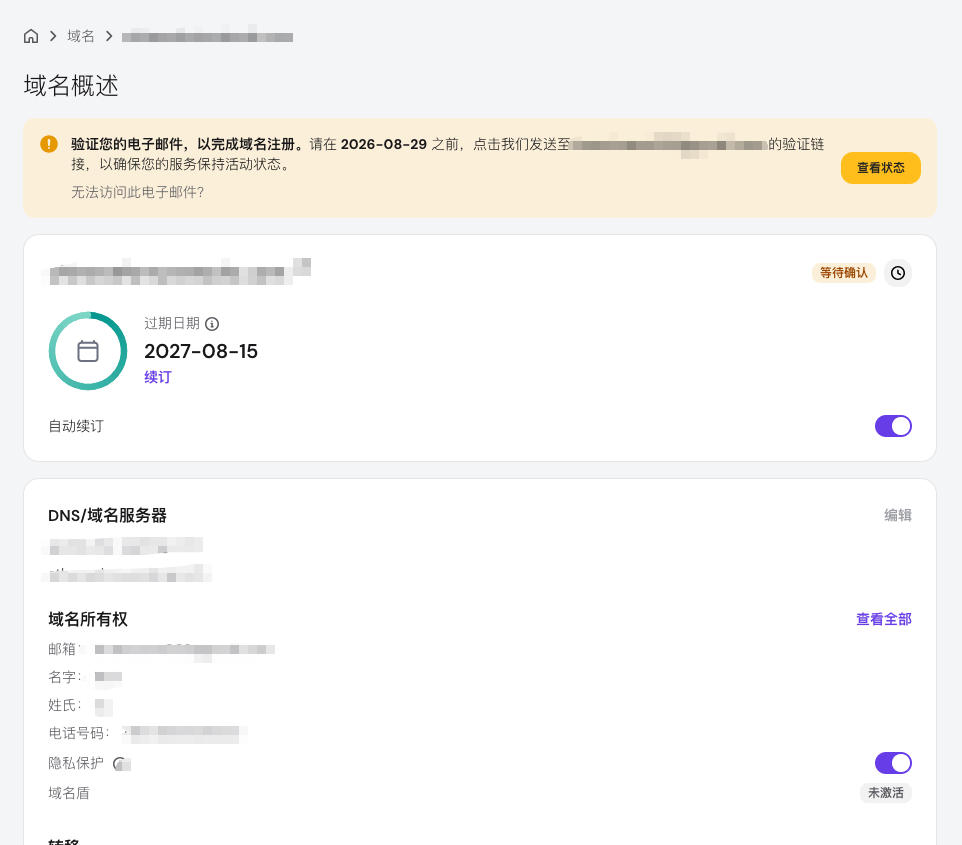
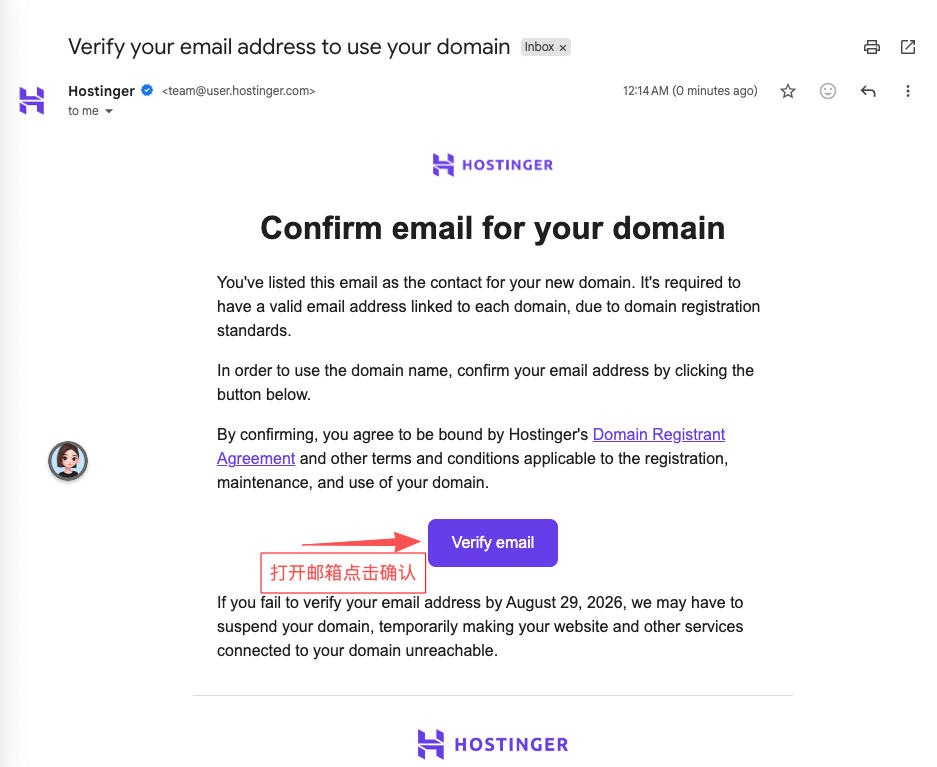
第十六步:在邮箱验证域名
Hostinger 会发送一封验证邮件到你注册时填写的邮箱。登录邮箱,点击邮件中的确认按钮,完成域名邮箱验证。这一步很重要,不做的话域名会被暂停。
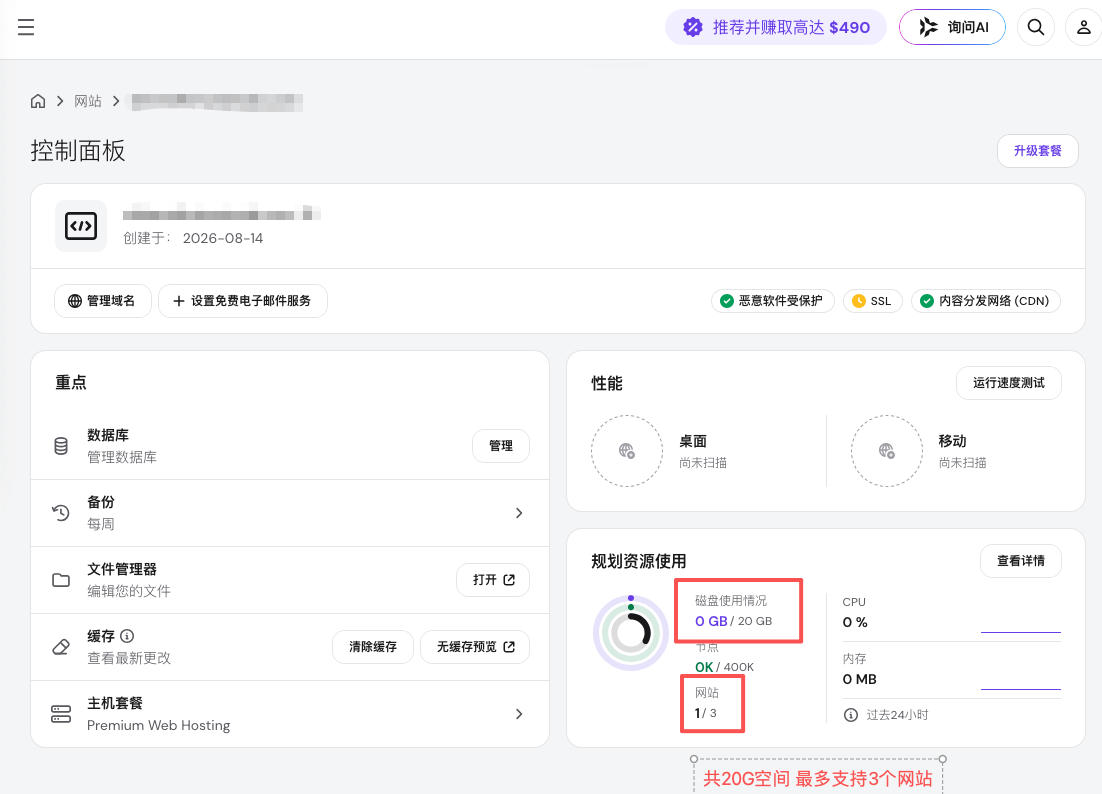
第十七步:进入控制面板,查看主机空间
邮箱验证完成后,回到 Hostinger 控制面板,可以看到你的主机空间已经激活,显示存储容量、流量等信息。
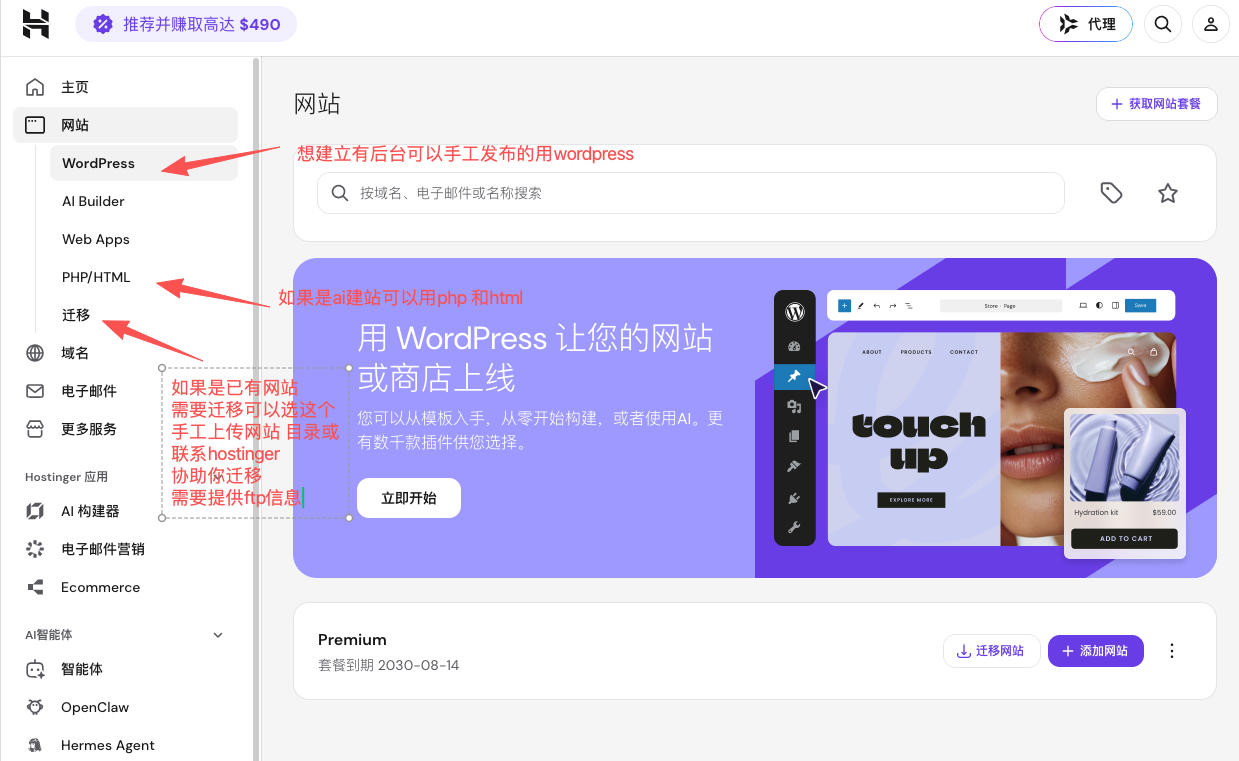
第十八步:建站选项
控制面板里有多种建站方式可以选择:WordPress 一键安装、网站建设器,或者直接上传自己的网站文件。新手推荐 WordPress 一键安装,几分钟就能搞定。
如果建站有问题可以联系我:
📱 QQ:2445964978
- 如果你只想简单工具应用(用我给你的源代码工具)、或者你有AI 帮你可以选择php/html 。可以用ai和网站对接,你要你能想到ai就能做到!可以用codex、claude code、trae、zcode(可以自行搜索相关教程)
- 如果你想建站写博客、发布产品、赚取广告费用、做联盟营销(推广云主机、推广淘宝客等)建议选择wordpress。WordPress 是全球最流行的开源建站程序,用 PHP 编写,搭配数据库,不用从零写代码就能搭建网站。能做个人博客、日记、学习笔记站点、企业官网、产品展示页、资讯新闻站、可以装插件扩展功能:评论、表单、SEO、电商商店、会员系统、换模板即可一键改网页外观,适合新手快速上线网站!
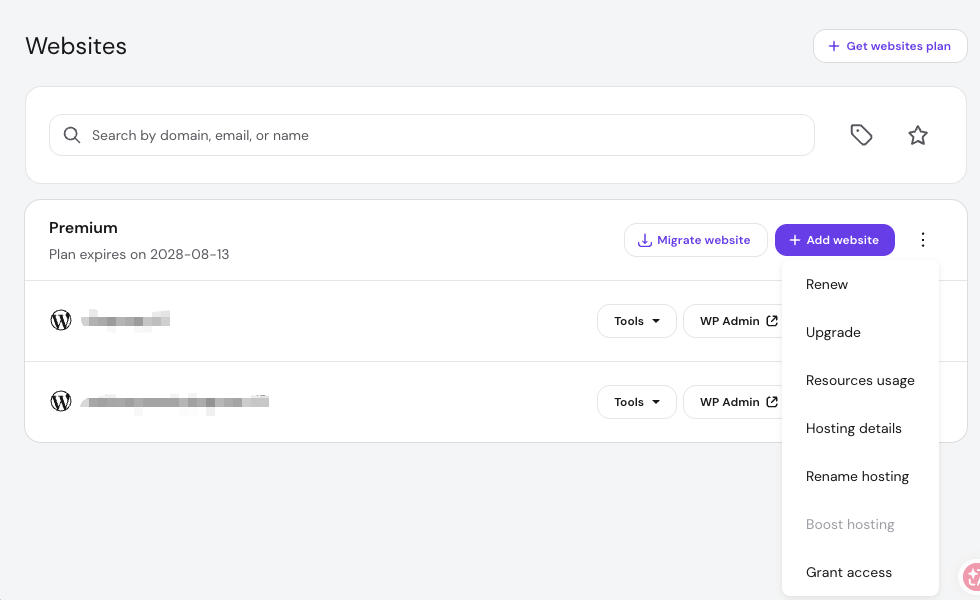
第十九步:查看网站到期情况
在控制面板可以清楚地看到主机和域名的到期日期。建议设置自动续费,避免因为忘记续费导致网站下线。
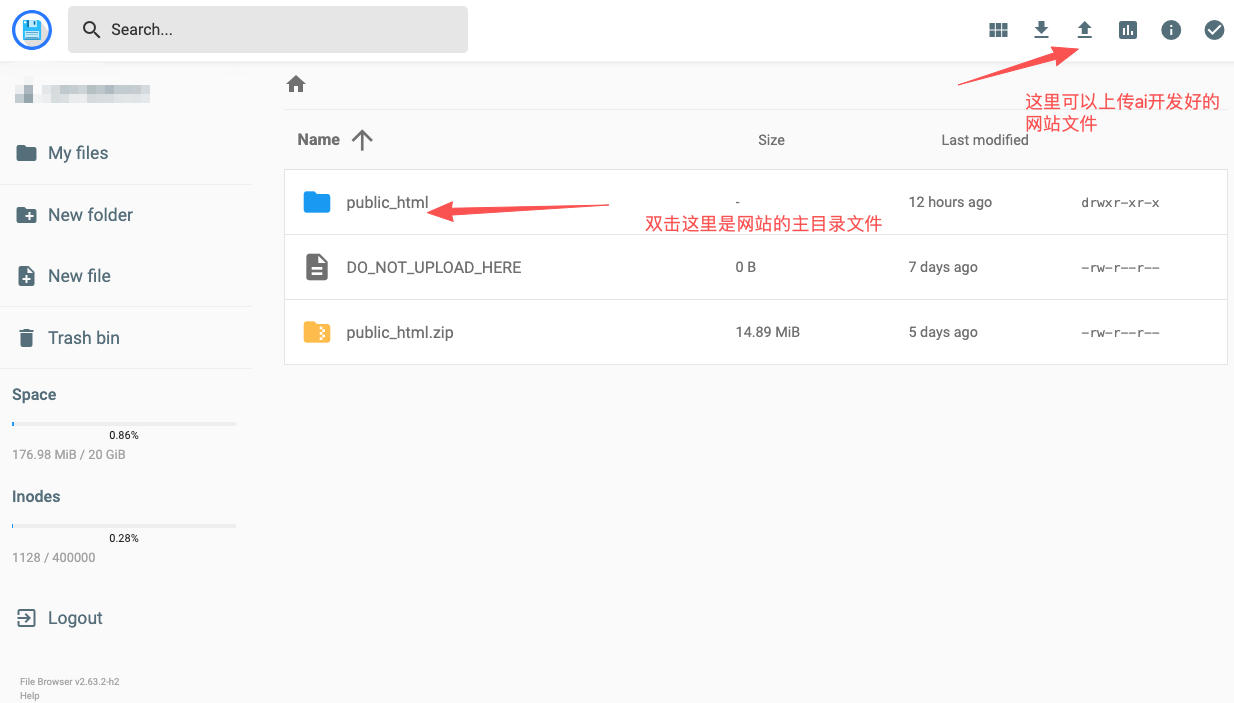
第二十步:用文件管理器上传网站文件
如果你想直接上传 HTML/CSS 等静态文件,可以点击”控制面板 → 文件管理器 → 打开”,直接把网站文件拖进去,上传完成即刻上线。非常适合博主放置落地页、工具页等。然后将我们提供的工具上传到网站后台即可,然后就可以通过你购买的域名打开你全球唯一专著域名的网站了,我们准备了网站dome 和工具,看看你喜欢什么工具 https://zuofuye8.cn/tools/hostinger-demos/hub.html 购买后可以联系我们索要网站工具源码上传即可使用。
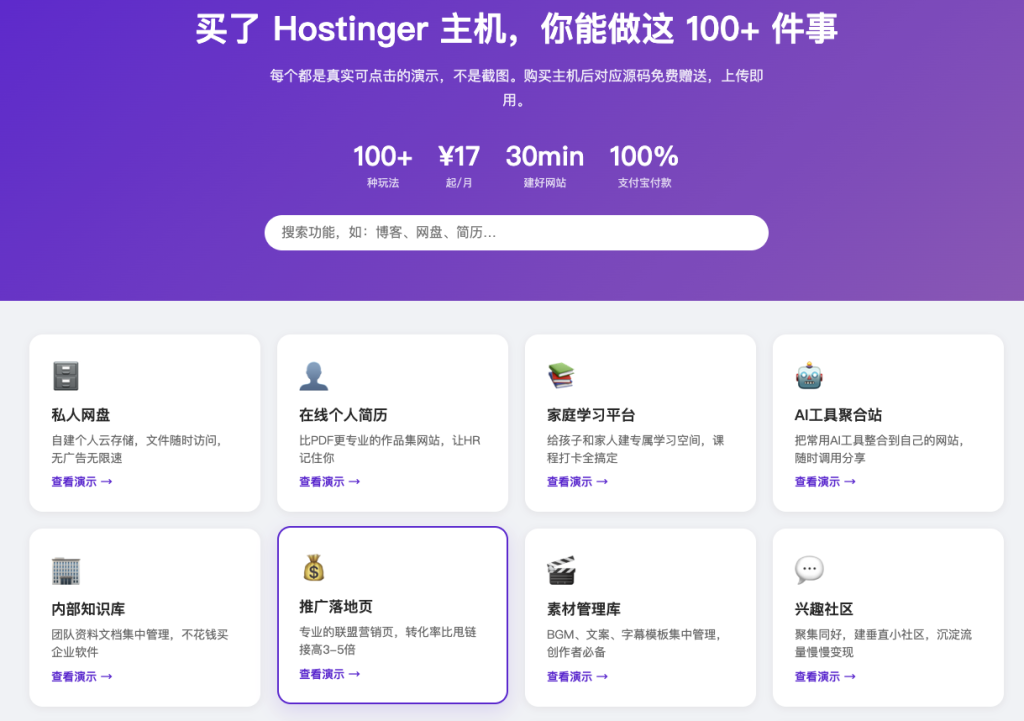
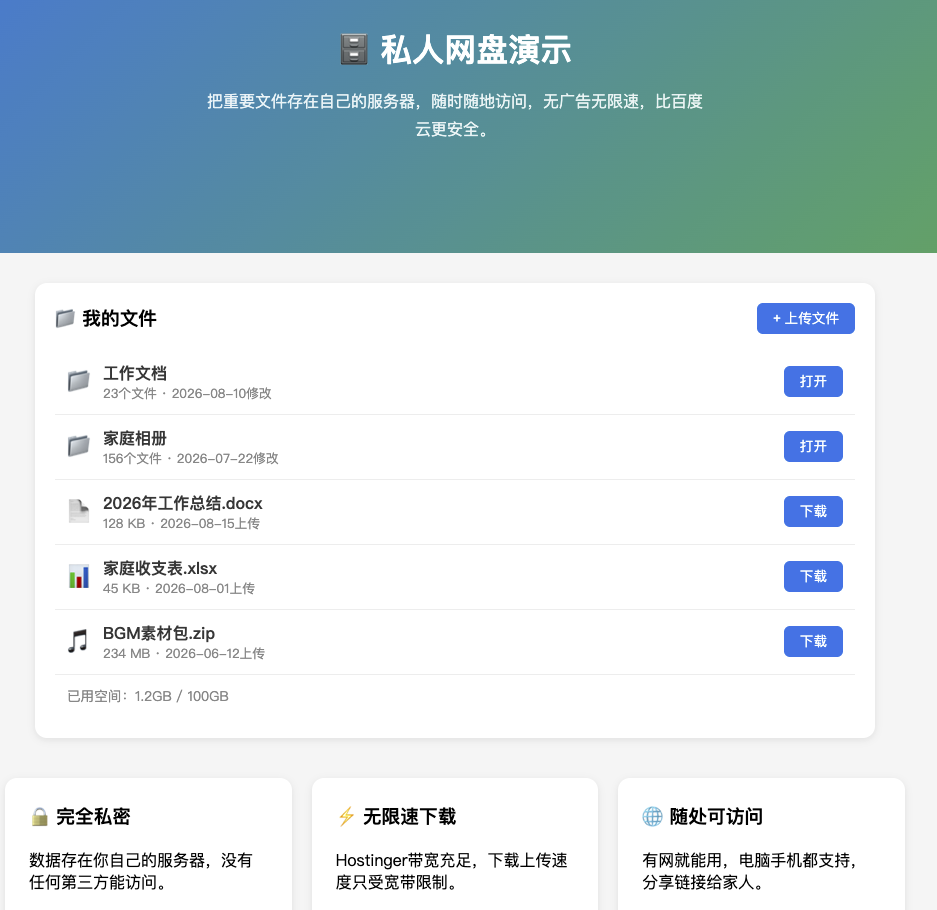
PS:一个网站可以部署N个工具,只要你愿意!
剧透:我可以赚取多少佣金
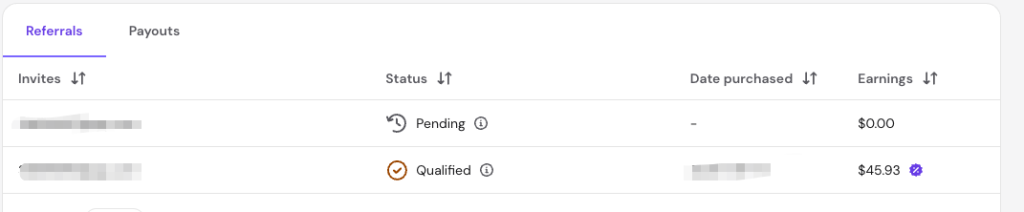
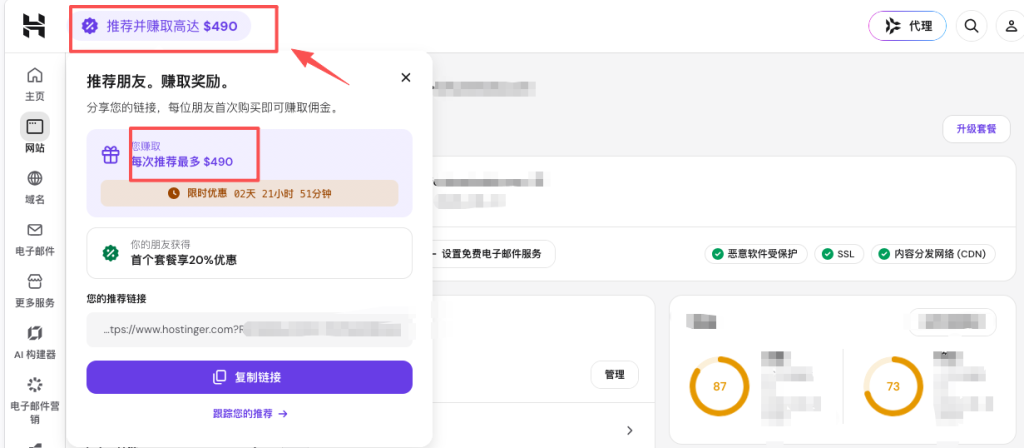
购买一笔可以赚40%左右佣金(比起国内云厚道万倍)一个月后可以提现,其实你也可以赚取,只需要将链接分享给朋友,理论上2.5个推荐购买就可以回本了!你分享的越多赚点越多!
缺点:目前测到的虚拟主机缺点
1、唯一缺点主机不可以对接:微信支付、支付宝国内商户接口,必须要 ICP 备案号,海外主机拿不到,接不了国内正规支付通道。
2、用FTP工具上传下载又是文件和真实不同步,可能是云加速的原因需要认清路径,使用web版完全没有问题!
3、第一次购买一定要选择个长周期例如2年、4年,hostinger缺点就是续费不便宜。不过到时可以用新号购买然后使用网站迁移。
注意:
切记!好处是开箱即用比国内云7-8天备案审核流程好用万倍,但不代表无痕迹,另外请勿购买后干违规的事,只要你有IP照样揪出你!
另外,如果在hostinger购买域名,计量
总结
整个流程走下来,从购买到网站上线大概需要 20-30分钟。Hostinger 对国内用户很友好,支付宝、中文界面都有,不需要科学上网也能完成大部分操作。
如果你正在考虑开始副业博客、做独立站,Hostinger 是目前我最推荐的入门主机。有问题欢迎在评论区留言。
教程看完了,下一步 →
现在开始,30分钟建好你的网站
支付宝付款 · 中文界面 · 无需科学上网
购买后,评论区留言领取 200+ 网站源码工具包
本站持续更新,书签收藏,随时来翻。伞在这里,你自己撑起来就行。
📢 关于本站
本站所有内容永久免费,没有任何收费项目。
为了维持服务器和内容创作的运营成本,希望你能把本文分享给有需要的朋友——这是对我们最好的支持。
作为回报,持续分享的读者将优先获得更高质量的独家内容和实战资料。